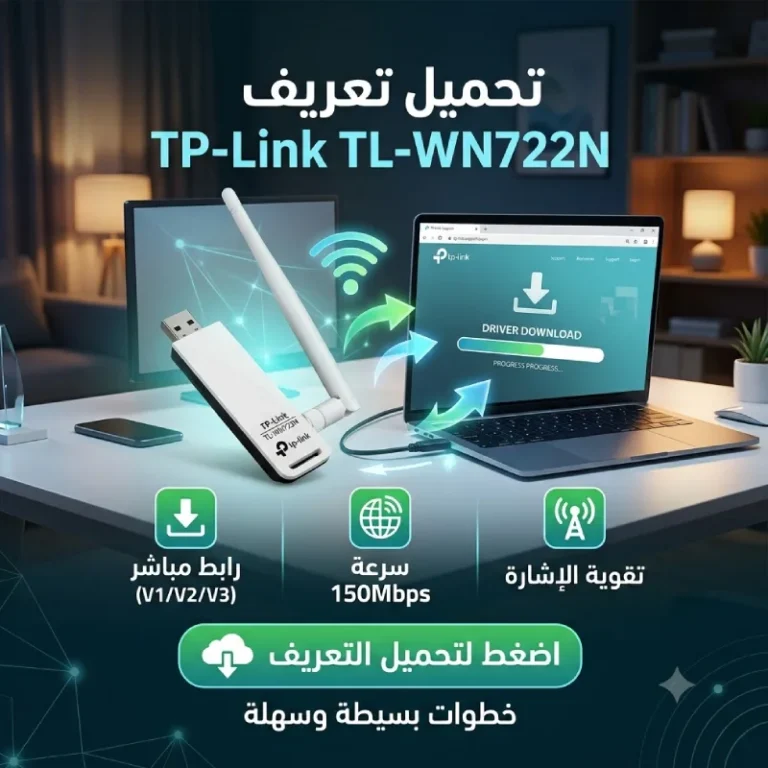
يُعد كارت الشبكة اللاسلكية TP-Link TL-WN722N من أكثر محولات الـ USB Wi-Fi استخداماً؛ نظراً لكفاءته العالية في التقاط إشارات الوايفاي البعيدة بفضل الأنتينا الخارجية المقوية للإشارة. إذا قمت بتثبيت نظام ويندوز جديد أو واجهت مشكلة في التعرف على الكارت، فإن الحصول على التعريف المناسب لنظام التشغيل يُعد الخطوة الأولى لإعادة تشغيل الإنترنت بكفاءة.
أهم خطوة قبل التحميل: معرفة إصدار الهاردوير (Hardware Version)
أطلقت شركة TP-Link أربعة إصدارات مختلفة من هذا الكارت عبر السنوات (V1, V2, V3, V4). لتنزيل التعريف الصحيح وتجنب أخطاء التثبيت، يجب معرفة إصدار جهازك أولاً:
- الملصق الخلفي: افحص الملصق المطبوع على ظهر فلاشة الوايفاي أو العلبة الخارجية.
- رمز الإصدار (Ver): ابحث عن الحقل المكتوب بجانب الرقم التسلسلي، ستجد عبارة مثل
Ver: 1.0أوVer: 2.0أوVer: 3.0أوVer: 4.0. - إذا لم تجد رمز Ver: فهذا يعني أن الكارت من الإصدار الأول V1.
ملاحظة تقنية: يعتمد الإصدار V1 على شريحة Atheros، بينما تعتمد الإصدارات V2 / V3 / V4 على شرائح Realtek، ولذلك لا يعمل تعريف إصدار على إصدار آخر.
روابط تحميل تعريف TP-Link TL-WN722N الرسمية
يمكنك تنزيل ملف التعريف المناسب لإصدار جهازك مباشرة من موقع المصنّع الرسمي:




- تحميل تعريف الإصدار V4 (الأحدث): يدعم Windows 11 / 10 (32-bit & 64-bit).
- تحميل تعريف الإصدار V3: يدعم Windows 10 / 8.1 / 8 / 7 / XP.
- تحميل تعريف الإصدار V2: يدعم Windows 10 / 8.1 / 8 / 7 / Linux.
- تحميل تعريف الإصدار V1: يدعم Windows 8 / 7 / XP / Mac / Linux.
(يمكن الوصول للرابط المباشر من خلال زيارة صفحة الدعم الرسمية لشركة TP-Link واختيار رقم الإصدار الخاص بك).
طرق تثبيت التعريف على الكمبيوتر
1. التثبيت التلقائي (عبر ملف Setup)
- قم بتوصيل كارت TL-WN722N بمقبض الـ USB في الكمبيوتر.
- قم بفك الضغط عن ملف التعريف المحمل (
.zip). - افتح المجلد واضغط مرتين على ملف
Setup.exe. - اتبع خطوات المعالج بالضغط على Next حتى انتهاء التثبيت، ثم أعد تشغيل الجهاز.
2. التثبيت اليدوي (عبر Device Manager)
تُستخدم هذه الطريقة إذا لم يكتمل التثبيت التلقائي:
- اضغط بزر الماوس الأيمن على قائمة Start واختر Device Manager.
- حدد قسم Network Adapters أو Other Devices.
- انقر بزر الماوس الأيمن على الكارت (قد يظهر باسم
TP-Link Wireless AdapterأوUSB 2.0 WLAN) واختر Update driver. - اختر Browse my computer for drivers ثم حدد المجلد الذي فككت الضغط عنه واضغط Next ليبدأ الويندوز بتثبيت الملفات.
أسئلة شائعة حول تعريف TP-Link TL-WN722N
س: هل يعمل الكارت على Windows 10 / 11 بدون تثبيت تعريف؟
ج: في كثير من الأحيان يتعرف Windows 10 و Windows 11 على الكارت تلقائياً عبر قاعدة التعريفات المدمجة بالنظام، ولكن يُفضل دائماً تثبيت التعريف الرسمي للحصول على أقصى استقرار للسرعة والإشارة.
س: ماذا أفعل إذا لم يقرأ الجهاز الكارت بعد تثبيت التعريف؟
ج: تأكد من تنزيل التعريف المطابق لرقم الإصدار (V1-V4)، وجرّب تغيير منفذ الـ USB (يُفضل استخدام المنافذ الخلفية للوحة الأم في أجهزة الـ Desktop).
